V predchádzajúcom článku sme si ukázali, ako nainštalovať MySQL. Tak si otvorme MySQL Workbench. Po kliknutí na Local instance MySQL56 sa nám zobrazí dialógové okno, kde od nás program žiada heslo (to, ktoré sme zadávali pre root užívateľa pri inštalácii).

Po prihlásení sa nám objaví prostredie, kde môžeme programovať databázy a nasledne z nich vyťahovať data apod. V nasledujúcom obrázku som do listu Query 2 zapísal dva kódy. Prvý z nich vytvorí databázu s názvom pokus a druhý ukáže mená všetkých dosputných databáz.
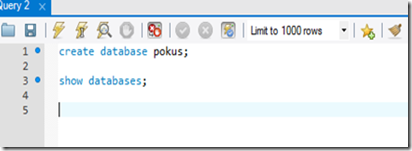
Po kliknutí na blesk (hneď vedľa diskety)  nám program exekuuje všetky napísané kódy vrámci listu. Pokiaľ by sme klikli na druhý blesk od diskety
  , program realizuje len ten skript, na ktorom je aktívny kurzor. Po kliknutí na prvý blesk výstup vyzerá takto:

Prvý príkaz vytvoril databázu s názvom pokus, a druhý vypísal v okne Result všetky dostupné databázy. V okne Output sú zobrazené informácie o stave, čase a prípadných chybách, ktoré vznikli pri exekúcii kódu.
===============================================================================================Základné SQL príkazy:===================================
Príkaz, ktorým vytvoríme databázu:
create database názov databázy;
Príkaz, ktorým vymažeme databázu:
drop database názov databázy;
Ak chcete vidieť zoznam všetkých databáz, použijete nasledujúcúci príkaz:
show databases;
V prípade, že chcete v MySQL prostredí používať poznámky, t.j. písať si niečo, čo program nebude považovať za kód, použijete dve pomĺčky:
-- toto je časť textu, ktorú MySQL nebude považovať za kód …..
Ak to zosumarizujem, vieme si vypísať názvy databáz, dokážeme si vytvoriť databázu a taktiež ju vymazať + bonus: písať si poznámky k rôznym kódom.
K tomu, aby sme sa mohli hrať s konkrétnou databázkou je nutné povedať programu, nech ju používa. Preto použijeme:
use názov databázy;
Každá databáza musí mať svoju kostru (tabuľky a relácie). O spôsobe tvorby databáz som písal už predtým, no každopádne za zmienku stojí urobiť si plán:
1) – nakresliť si pavúka
2) – Pripraviť si tabuľky podľa pavúka
3) – Vložiť data z Excelu do tabuliek
4) – prepojiť tabuľky relačnými vzťahmi
5) – špekulovať, čo užitčné by nás ako analytikov / managerov / majiteľov zaujímalo
Posledný bod budeme rozoberať už v súvislosti s produktom Jaspersoft. Vrátim sa však k prvým dvom bodom. Prvý bod som v konečnom dôsledku predstavil v predchádzajúcich článkoch, no pre vizualizáciu nasledujúci obrázok predstavuje realizáciu druhého bodu (všetky tabuľky).

Tabuľku si vytvoríme pomocou nasledujúceho príkazu:
create table názov tabuľky (Názov stĺpca Dátový typ, … );
Tento príkaz sa na prvý pohľad zdá byť elementárny, ale skutočnosť je tak trochu náročnejšia na pochopenie. Ak sa pozrieme na tabuľku dealer, jej vytvorenie vyzerá takto:
CREATE TABLE dealer (ID int(11) NOT NULL AUTO_INCREMENT, Predajca varchar(30) NOT NULL, PRIMARY KEY (ID));
Každá z tabuliek, stvárnených v predchádzajúcom obrázku pozostáva z ID stĺpca. Tento stĺpec je automaticky generovaný a neprázdny, t.z. že každému riadku musí prináležať konkrétne – špecifické číslo. Z tohto titulu auto-generáciu deklarujeme kódom AUTO_INCREMENT a NOT NULL deklarujeme neprázdny charakter stĺpca (hodnoty stĺpca pre každý riadok nesmú byť prázdne).
Pomocou PRIMARY KEY atribútu určime, ktorý zo stĺpcov v tabuľke bude primárny kľúč (napríklad ak hodnote 1 priradíme meno Tabiš, bude to znamenať, že ak v akejkoľvek inej tabuľke, ktorá sa nachádza v databáze zapíšeme predajcu číslom 1, budeme vedieť že sa v praxi jedná o Tabiša).
Posledný významný atribút je dátový typ. My okrem názvu stĺpca musíme programu definovať, aké typy hodnôt tam budú. V našej vzorovej databáze sa stretneme s typmi: INT(počet cifier) –celé číslo s definovaným maximálnym počtom cifier, DECIMAL(počet cifier,desatinné miesta) –Počet cifier a desatinných miest, VARCHAR(počet znakov) – textový reťazec s maximálnou dĺžkou, resp. počtom znakov.
Kliknutím na tutorialspoint.com máte k dispozícii podrobný popis ďalších datových typov, poprípade na strane 179 je veľmi podrobne opísaný rozbor dátových typov, spolu s definíciou ich parametrov (kniha Michael Kofler – mistrovství v MySQL 5).
Ak sa vrátim k nášmu pavúkovi, prehľad kódov pre jednotlivé tabuľky bude vyzerať takto:
-- SQL kódy pre tvorbu všetkých tabuliek vrámci SALES databázy
CREATE TABLE dealer (ID int(11) NOT NULL AUTO_INCREMENT, Predajca varchar(30) NOT NULL, PRIMARY KEY (ID));
CREATE TABLE car (ID int(11) NOT NULL AUTO_INCREMENT, Auto varchar(30) NOT NULL, Cena decimal(10,2) NOT NULL ,PRIMARY KEY (ID));
CREATE TABLE city (ID int(11) NOT NULL AUTO_INCREMENT, Mesto varchar(30) NOT NULL, PRIMARY KEY (ID));
CREATE TABLE cost (ID int(11) NOT NULL AUTO_INCREMENT, Predajca int(11) NOT NULL , Mesiac int(11) NOT NULL , Rok int(11) NOT NULL, Mzda decimal(10,2) NOT NULL , Sprava decimal(10,2) NOT NULL , Bonus decimal(10,2) , PRIMARY KEY (ID));
CREATE TABLE discount (ID int(11) NOT NULL AUTO_INCREMENT, Zlava decimal(2,2) NOT NULL , PRIMARY KEY (ID));
CREATE TABLE sales (ID int(11) NOT NULL AUTO_INCREMENT, Naklady int(11) NOT NULL, Predajca int(11) NOT NULL, Mesto int(11) NOT NULL, Auto int(11) NOT NULL, Diskont int(11) NOT NULL, Predaj int(11), Mesiac int(11) NOT NULL, Rok int(11) NOT NULL, PRIMARY KEY (ID));
Nabudúce si ukážeme dodatočné kódy, ktorými budeme manipulovať s tabuľkami. Nezabúdajte na like a prípadné dotazy na FB.
Pre tých, ktorým práca s vytváraním databáz nevyhovuje, resp. ju nezvládajú. Pokúsim sa umožniť stiahnúť kompletne hotovú databázku spolu s dátami, takže pre Vás v budúcnosti budú kľúčové manipulácie s Jaspersoft a MySQL.